
Вывод Google Adsense на WebMoney
September 17, 2026 Так получилось, что деньги с Google Adsense я ни разу не выводил, хотя с этой контекстной рекламой познакомился и начал работать в 2009 году.
Во-первых, тогда еще были чеки для жителей РФ, которые шли от месяца до трех и вызывали обычно проблемы с их обналичкой в небольших городах (тогда слово WebMoney-то для работников банка вызывало ступор).
Во-вторых, до сих пор у меня не было (да и нет) трафиковых проектов, с которых можно было бы получить ощутимую прибыль с контекста. Ставил блоки Google Adsense, чтобы просто капала хоть какая-то копеечка с шальных посетителей.
В начале июля зашел в свой аккаунт и обнаружил, что за все время накопилась кругленькая сумма в $1 К.
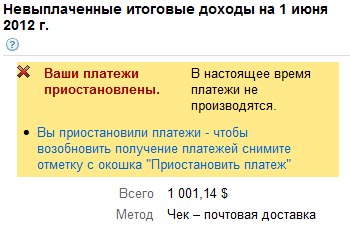
Как видите, у меня до сих пор стоит “Метод: Чек – почтовая доставка”. Я приостановил свои платежи, чтобы не получать чеки по $100. Как оказалось не зря, т.к. затем вывести деньги можно было через сервис Рапида уже с помощью обычного почтового перевода, что облегчило, конечно, вывод Google Adsense, но все равно оставался очень неудобным.
В 2011 году Рапида наконец-то сделали возможность выводить заработанные деньги с Google Adsense на WebMoney, а также на Яндекс.Деньги, QIWI кошелек, W1, RBK Money и т.д.
Сделать это достаточно просто.
-
Регистрируемся на сервисе Rapida
Заполняете все формы (телефон, почту и ФИО). На почту придет код активации. На телефон PIN-код для проверки. Так что никакой анонимности.
-
Создаем шаблон платежа
Для этого входим на сервис при помощи регистрационных данных.
Вкладка “Платежи”, кнопка справа “Создание шаблона”.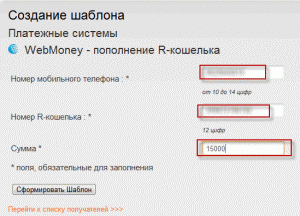
Далее ищем пункт “Платежные системы” и выбираем приемлемый способ вывода. В моем случае, это “WebMoney – пополнение R-кошелька”.
В следующем окне вводим номер телефона, R-кошелек (без буковки R) и максимальную сумму вывода за раз. Если внимательно читали правила, то знаете что она не может превышать 15000 рублей, поэтому указываем максимум и жмем на кнопку «Сформировать шаблон». В результате на телефон будет выслан сессионный PIN-код.
Наконец, сохраняем шаблон, предварительно введя его название.
-
Узнаем уникальный номер созданного шаблона
В правом сайдбаре находим кнопку “Список шаблонов”. Выбираем созданный нами: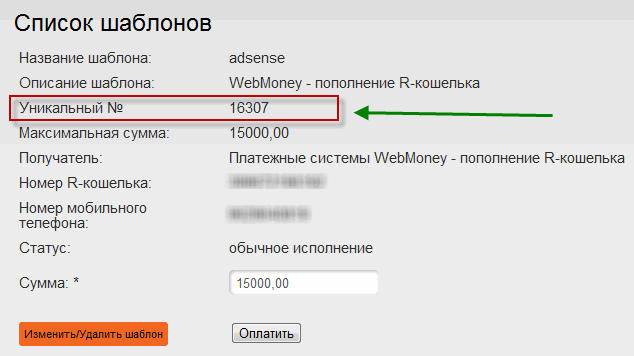
-
Настраиваем платежи в Google Adsense
Заходим в свой аккаунт Google Adsense, «Настройка аккаунта». В разделе “Настройки платежей” –> “Способ оплаты” нажимаем на кнопку “изменить способ оплаты”. В следующем окне выбираем “Настройка Rapida”.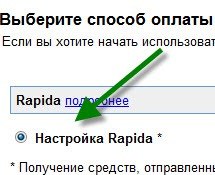
В появившейся форме заполняем свои данные русскими буквами и в номер нашего шаблона в «Рапиде»!
Готово – Сохранить изменения! -
Подтверждаем свои паспортные данные
Для получения своих средств, нужно выслать скан паспорта (первой страницы и адреса прописки) на client@rapida.ru. В письме сообщите, что хотите подтвердить паспортные данные, напишите свою фамилию, имя, отчество и укажите номер телефона, которым регистрировались на Rapida. Мои данные проверили в течении 4-х рабочих дней.
Отныне вывод денег с Google Adsense на WebMoney будет происходить в автоматическом режиме.
Перый платеж уже пришел – 27 июля! Мои первые деньги, полученные от Adsense, которые я успешно про*бал. В конце октября будет уже второй, жаль что сумма в 10 раз меньше.
А вообще задумался о создании нескольких MFA, чтобы доход с контекста был хотя 100-200$ в месяц и выводить с Adsense ежемесячно.
- Twit
 Подписаться на RSS
Leave a Reply